



| TL;DR • Die integrierten Export-Tools von Shopify generieren grundlegende Produktdatendateien – keine kanalgerechten Feeds. Jeder große Marktplatz wird einen unbearbeiteten Shopify-Export ohne Transformation ablehnen. • Die Verbindung von Shopify mit Marktplätzen wie bol.com, Amazon und Zalando erfordert eine API-basierte Integration, nicht nur das Hochladen einer Produktdatei. • Die Bestellsynchronisierung bringt Marktplatz-Bestellungen direkt in Ihr Shopify-Dashboard – sodass Ihr Team alle Bestellungen an einem Ort bearbeitet, unabhängig davon, von welchem Kanal sie stammen. • Ihr Produkt-Feed muss korrekt formatierte GTINs, kanalspezifische Titel, genaue Preise und Echtzeit-Lagerbestände enthalten. Fehlt eines dieser Elemente, führt dies zu Ablehnungen oder Überverkäufen. • Die empfohlene Einrichtungsreihenfolge lautet: zuerst Feed-Management, dann Marktplatz-Integration, dann Bestell- und Bestandsautomatisierung – ein Kanal nach dem anderen. |
Shopify ist eine der beliebtesten E-Commerce-Plattformen in den Niederlanden, Belgien und ganz Europa – und das aus gutem Grund. Die Einrichtung ist schnell, der Betrieb zuverlässig und die Verwaltung unkompliziert. Doch Shopify wurde entwickelt, um Ihren eigenen Webshop zu betreiben. Der Verkauf auf bol.com, Amazon, Zalando oder Google Shopping über dasselbe Backend erfordert eine Infrastrukturebene, die Shopify nicht standardmäßig enthält.
Dieser Leitfaden erklärt genau, was Shopify nativ für den Multichannel-Verkauf leisten kann und was nicht, wie Sie Ihren Shopify-Shop mit den für Ihren Markt relevanten Marktplätzen verbinden und wie die vollständige Einrichtung vom ersten Produkt-Feed bis zur automatisierten Auftragsverwaltung aussieht.
Warum reichen die nativen Export-Tools von Shopify nicht für den Marktplatz-Verkauf aus?
Shopify enthält eine Produktexportfunktion, die eine CSV-Datei mit Ihren Produktdaten generiert. Diese ist nützlich für Backups, Massenbearbeitungen und Migrationen zwischen Plattformen. Sie ist jedoch kein Produkt-Feed im Sinne dessen, was Google Shopping, bol.com, Amazon oder ein anderer großer Kanal erfordert.
Die Lücke zwischen einem Shopify-CSV-Export und einem gültigen Kanal-Feed ist kein geringfügiges Formatierungsproblem – es ist eine strukturelle Diskrepanz über mehrere Dimensionen hinweg:
| Anforderung | Nativer Shopify-Export | Was Kanäle tatsächlich benötigen |
| Feldnamen | Shopifys interne Spaltennamen (Handle, Title, Vendor, Variant SKU…) | Kanalspezifische Namen: g:id, g:title, g:price für Google; EAN, articleNumber für bol.com; StandardPrice, BulletPoint1 für Amazon |
| Preisformat | Nur numerischer Wert (z. B. 49,95) | Wert plus Währungscode (49,95 EUR) für Google und Meta; nur Wert für Amazon mit Währung auf Kontoebene festgelegt |
| Kategorie | Interner Kollektionsname Ihres Shops | Googles Produkttaxonomie-ID mit 6.000 Einträgen; bol.coms eigener Kategoriebaum; Amazons Browse-Node-Struktur |
| GTIN / EAN | Nicht im Standardexport enthalten | Pflichtfeld auf Google Shopping, bol.com, Amazon und den meisten europäischen Marktplätzen |
| Verfügbarkeitsformat | TRUE / FALSE (Shopifys internes Feld) | „auf Lager“ / „nicht auf Lager“ / „Vorbestellung“ (Google- und Meta-Format) |
| Aktualisierungsmechanismus | Manueller Download und erneutes Hochladen bei jeder Datenänderung | Automatisierte URL-basierte Bereitstellung oder API-Push nach Zeitplan (alle 5–60 Minuten) |
| Bestellabwicklung | Nicht Teil der Exportfunktion | Vollständige bidirektionale Bestellsynchronisierung über API erforderlich für Marktplatz-Auftragsverwaltung |
Shopify bietet einige native Kanalintegrationen – der Shopify App Store enthält Apps für Google und Meta, und Shopify Markets übernimmt grundlegende grenzüberschreitende Verkäufe in Ihrer eigenen Storefront. Für ernsthaften Marktplatz-Verkauf auf bol.com, Zalando, Kaufland, Miinto oder Amazon.de existieren diese nativen Tools jedoch entweder nicht oder sie bewältigen nicht die vollständige operative Schleife: Produkte raus, Bestellungen rein, Bestand synchronisiert.
| Was passiert, wenn Sie versuchen, einen unbearbeiteten Shopify-Export auf einen Marktplatz hochzuladen Ein niederländischer Händler exportiert seinen Shopify-Produktkatalog (380 SKUs) und lädt die CSV-Datei in das bol.com-Verkäuferportal hoch. Ergebnis: 380 Produkte werden sofort abgelehnt. Gründe: fehlende EAN-Codes bei allen Produkten, Kategoriefeld nicht erkannt (Shopify-Kollektionsnamen stimmen nicht mit bol.coms Kategorie-IDs überein), Preisfeldformat falsch, Bild-URLs geben 404-Fehler zurück, da Shopify-CDN-URLs im Export abgeschnitten wurden. Nach Einrichtung eines ordnungsgemäßen Integrationstools: 347 Produkte innerhalb von 48 Stunden genehmigt. Die verbleibenden 33 Ablehnungen waren auf tatsächlich fehlende EAN-Codes bei Eigenmarkenprodukten zurückzuführen – ein Datenproblem, kein Integrationsproblem. |
Wie verbinden Sie Shopify mit Marktplätzen?
Die Verbindung von Shopify mit einem Marktplatz umfasst zwei unterschiedliche Verbindungstypen: eine Feed-basierte Verbindung für Werbekanäle (Google Shopping, Meta Ads, Beslist, Idealo) und eine API-basierte Verbindung für kommerzielle Marktplätze (bol.com, Amazon, Zalando, Kaufland). Beide beginnen mit denselben Shopify-Produktdaten, dienen jedoch unterschiedlichen Zwecken.
Shopify mit Werbe- und Vergleichskanälen verbinden (Feed-basiert)
Für Kanäle wie Google Shopping, Meta Ads und Preisvergleichsseiten läuft der Workflow folgendermaßen ab:
- Installieren Sie ein Integrationstool, das sich über API mit Ihrem Shopify-Shop verbindet. Das Tool liest Ihre Produkte direkt aus Shopify – Titel, Beschreibungen, Preise, Bilder, Lagerbestände, Varianten.
- Konfigurieren Sie eine Feed-Vorlage für jeden Kanal. Jede Vorlage ist mit den korrekten Feldnamen, Formatanforderungen und der Kategoriestruktur für diesen spezifischen Kanal vorkonfiguriert. Sie ordnen Ihre Shopify-Felder über die visuelle Oberfläche des Tools den erforderlichen Feldern des Kanals zu.
- Wenden Sie Transformationsregeln an, um Ihre Daten pro Kanal zu optimieren. Zum Beispiel: Stellen Sie Ihren Markennamen jedem Produkttitel für Google Shopping voran; schließen Sie Produkte unter 10 EUR von Meta Ads aus; konvertieren Sie Shopifys Kollektionsnamen automatisch in Googles Produkttaxonomie-IDs.
- Generieren und registrieren Sie die Feed-URL. Das Integrationstool erstellt eine Live-Feed-URL für jeden Kanal. Sie fügen diese URL in Google Merchant Center, Meta Commerce Manager oder die Feed-Registrierungsschnittstelle des Kanals ein. Der Kanal ruft nach Ihrem konfigurierten Zeitplan aktuelle Daten von dieser URL ab.
Verwandt: So richten Sie einen Produkt-Feed für Google Shopping ein – https://www.koongo.com/blog/how-to-set-up-a-product-feed-for-google-shopping-step-by-step-for-woocommerce-and-shopify-stores/
Shopify mit kommerziellen Marktplätzen verbinden (API-basiert)
Für Marktplätze, auf denen Kunden tatsächlich Bestellungen aufgeben – bol.com, Amazon, Zalando, Kaufland, Miinto – ist die Verbindung tiefgreifender:
- Registrieren Sie sich als Verkäufer auf dem Zielmarktplatz und erhalten Sie Ihre API-Zugangsdaten (Verkäufer-Token, Client-ID oder Zugriffsschlüssel). Dies erfolgt über das Verkäuferportal des Marktplatzes und dauert in der Regel 2–10 Werktage für die Kontoverifizierung.
- Verbinden Sie den Marktplatz mit Ihrem Integrationstool mithilfe Ihrer API-Zugangsdaten. Das Tool stellt eine bidirektionale authentifizierte Verbindung zwischen Shopify und dem Marktplatz her.
- Ordnen Sie Produktattribute den erforderlichen Feldern des Marktplatzes zu. Dies ist der zeitintensivste Schritt für jeden neuen Kanal – Kategoriezuordnung, Attributabgleich, Titelformatierungsregeln und EAN-Verifizierung. Die meisten Tools bieten eine visuelle Zuordnungsoberfläche, die für einen typischen Shopify-Katalog 1–3 Stunden in Anspruch nimmt.
- Übermitteln Sie Ihren Produktkatalog an den Marktplatz. Das Integrationstool sendet Ihre Produkte über die Marktplatz-API und gibt einen Validierungsbericht zurück, der zeigt, welche Produkte genehmigt und welche abgelehnt wurden (mit Begründungen).
- Aktivieren Sie Bestellsynchronisierung und Bestandssynchronisierung. Sobald die Produkte live sind, aktivieren Sie den Bestellimport, damit Marktplatz-Bestellungen automatisch in Shopify erscheinen, und konfigurieren Sie die Bestandssynchronisierung, um den Bestand auf dem Marktplatz zu aktualisieren, wenn ein Verkauf auf einem beliebigen Kanal erfolgt.
| Kanaltyp | Verbindungsmethode | Was übertragen wird | Aktualisierungsfrequenz |
| Google Shopping | Feed-URL (XML) | Produkte, Preise, Bestand, Bilder nur ausgehend | Alle 1–24 Stunden empfohlen |
| Meta Ads (Facebook/Instagram) | Feed-URL (XML) | Produkte, Preise, Bestand, Bilder nur ausgehend | Alle 1–6 Stunden empfohlen |
| Beslist.nl | Feed-URL (XML) | Produkte, Preise, Bestand nur ausgehend | Alle 1–6 Stunden empfohlen |
| bol.com | API (bidirektional) | Produkte ausgehend; Bestellungen, Bestand, Versandbestätigungen bidirektional | Bestand: alle 15–60 Min.; Bestellungen: Echtzeit🔗 bol.com Partner Portal: Verkäufer-API-Dokumentation und Auftragsverwaltungsübersicht – partnerplatform.bol.com |
| Amazon.de / .com | API (bidirektional) | Produkte ausgehend; Bestellungen, Bestand, Versandbestätigungen bidirektional | Bestand: alle 15–60 Min.; Bestellungen: Echtzeit |
| Zalando | API (bidirektional, Partnerprogramm) | Produkte ausgehend; Bestellungen, Bestand, Retouren bidirektional | Bestand: alle 15–60 Min.; Bestellungen: Echtzeit |
| Kaufland | API (bidirektional) | Produkte ausgehend; Bestellungen, Bestand, Versandbestätigungen bidirektional | Bestand: alle 15–60 Min.; Bestellungen: Echtzeit |
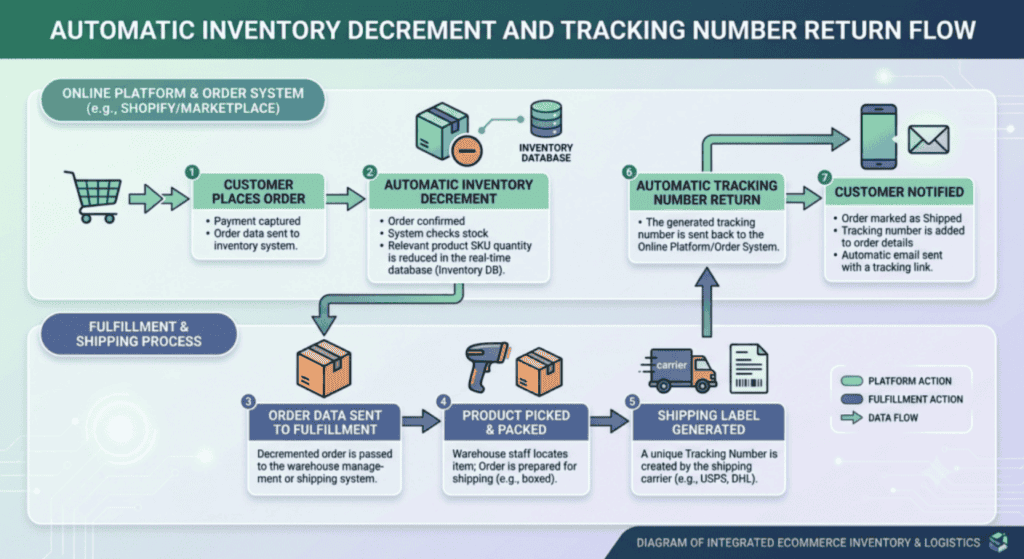
Wie synchronisieren Sie Marktplatz-Bestellungen zurück in Shopify?
Die Bestellsynchronisierung ist die Funktion, die Multichannel-Verkauf operativ umsetzbar macht. Ohne sie erfordert jede Marktplatz-Bestellung das Einloggen in ein separates Verkäuferportal, das manuelle Lesen der Bestelldetails, das Erstellen der Bestellung in Shopify (oder Ihrem Lagersystem) und dann die Rückkehr zum Portal, um eine Tracking-Nummer einzugeben. Mit Bestellsynchronisierung wird diese gesamte Schleife automatisiert.
So funktioniert der Bestellsynchronisierungsablauf zwischen einem Marktplatz und Shopify:
| Schritt | Was passiert | Wo Sie es sehen | Zeit |
| Kunde gibt Bestellung auf Marktplatz auf | Käufer schließt Checkout auf bol.com oder Amazon ab. Marktplatz bestätigt die Bestellung dem Käufer. | Marktplatz-Verkäuferportal (Bestellung erstellt) | Sofort |
| Bestellung in Shopify importiert | Integrationstool erkennt die neue Bestellung über Marktplatz-API und erstellt sie in Ihrer Shopify-Verwaltung als Standardbestellung. | Shopify-Verwaltung > Bestellungen (erscheint automatisch) | Innerhalb von 1–15 Minuten |
| Bestand in Shopify verringert | Shopify-Lagerbestand für das gekaufte Produkt sinkt um die verkaufte Menge. Dies löst Bestandsaktualisierungen für alle anderen verbundenen Kanäle aus. | Shopify-Verwaltung > Produkte > Bestand | Innerhalb von Minuten nach Import |
| Bestellung kommissioniert und verpackt | Ihr Team sieht die Bestellung im normalen Bestellablauf von Shopify. Kein Marktplatz-Portal-Login erforderlich. Bestellung wird wie jede Shopify-Bestellung abgewickelt. | Shopify-Verwaltung > Bestellungen (Standardabwicklung) | Ihre Standardbearbeitungszeit |
| Bestellung in Shopify als versendet markiert | Sie fügen eine Tracking-Nummer hinzu und markieren die Bestellung in Shopify als abgewickelt. Dies löst aus, dass das Integrationstool die Versandbestätigung über API an den Marktplatz sendet. | Shopify-Verwaltung > Bestellungen > Bestellung abwickeln | Wenn Bestellung Ihr Lager verlässt |
| Tracking an Marktplatz und Käufer gesendet | Der Marktplatz erhält die Tracking-Nummer, aktualisiert den Bestellstatus und sendet die Tracking-Informationen automatisch an den Käufer. | Marktplatz-Portal (Bestellstatus: versendet) | Innerhalb von Minuten nach obigem Schritt |
Das praktische Ergebnis: Ihr Lagerteam benötigt niemals Zugriff auf ein Marktplatz-Portal. Es arbeitet vollständig innerhalb von Shopify und bearbeitet alle Bestellungen – von Ihrem Webshop, bol.com, Amazon und jedem anderen verbundenen Kanal – in einer einheitlichen Warteschlange. Dies eliminiert Kanalwechsel, reduziert Schulungsanforderungen und macht es unmöglich, eine Marktplatz-Bestellung versehentlich doppelt abzuwickeln oder vollständig zu übersehen.
| Reales Szenario: 60 Bestellungen pro Tag über 3 Kanäle Ein niederländischer Sportartikelhändler verkauft über seinen Shopify-Webshop, bol.com und Amazon.de. Vor der Integration: Zwei Mitarbeiter verbringen jeden Morgen 2,5 Stunden damit, sich in die bol.com- und Amazon-Verkäuferportale einzuloggen, Bestelldetails manuell in Shopify zu kopieren und nach dem Versand Tracking-Nummern einzugeben. Nach Einrichtung der Bestellsynchronisierung: Alle 60 täglichen Bestellungen – etwa 25 von Shopify, 22 von bol.com und 13 von Amazon – erscheinen automatisch im Shopify-Bestelldashboard. Das Abwicklungsteam bearbeitet alle von Shopify aus. Tracking-Nummern erreichen beide Marktplätze automatisch. Tägliche Auftragsverwaltungszeit: von 2,5 Stunden auf 15 Minuten Ausnahmebehandlung. 🔗 Verwandt: Warum Ihre Produkte auf Marktplätzen ständig ausverkauft sind – https://www.koongo.com/blog/why-your-products-keep-going-out-of-stock-on-marketplaces-and-how-to-fix-it/ |
Was muss Ihr Shopify-Produkt-Feed enthalten, damit er auf jedem Kanal funktioniert?
Ein Feed, der gleichzeitig über mehrere Kanäle funktioniert, basiert nicht auf dem kleinsten gemeinsamen Nenner. Er basiert auf den strengsten Anforderungen – denn ein Produkt, das die Google-Shopping-Validierung besteht, besteht in der Regel auch die Meta-Ads-Validierung, während das Umgekehrte nicht immer zutrifft.
📊 Laut dem BigCommerce State of E-commerce Report generieren Händler, die auf drei oder mehr Kanälen verkaufen, im Durchschnitt 190 % mehr Umsatz als solche, die nur auf einem einzigen Kanal verkaufen. (bigcommerce.com/blog)
Dies sind die unverzichtbaren Elemente, die Ihre Shopify-Produktdaten enthalten müssen, bevor ein Kanal sie zuverlässig akzeptiert:
| Attribut | Anforderung | Woher es in Shopify kommt | Häufiges Problem |
| Eindeutige Produkt-ID | Stabile SKU oder Varianten-ID – darf sich nach der ersten Übermittlung niemals ändern | Shopify-SKU-Feld (manuell festgelegt) oder Shopify-Varianten-ID (automatisch generiert) | Die Verwendung von Shopifys automatisch generierten IDs führt zu doppelten Produkten bei Plattformmigration |
| Produkttitel | Beschreibend, strukturiert: Marke + Typ + Hauptmerkmal + Variante | Shopify-Produkttitelfeld – benötigt oft Transformation für Kanalübermittlung | Generische Titel aus dem Shop (z. B. „Blaue Jacke“) erzielen auf allen Kanälen schlechte Ergebnisse |
| Beschreibung | Mindestens 150–500 Zeichen; keine HTML-Tags in den meisten Feeds | Shopify-Produktbeschreibung – HTML-Tags müssen für die meisten Kanäle entfernt werden | Shopify-Beschreibungen enthalten HTML, das auf vielen Kanälen Validierungsfehler verursacht |
| Preis | Aktueller Verkaufspreis inkl. MwSt.; muss mit dem auf der Produktseite angezeigten Preis übereinstimmen | Shopify-Variantenpreisfeld | Preisabweichungen zwischen Shopify und dem übermittelten Feed führen zu Google-Shopping-Sperrungen |
| Lagermenge | Live-Bestandszählung – muss für Marktplatzkanäle nahezu in Echtzeit aktualisiert werden | Shopify-Bestandsverwaltung (verfolgter Bestand) | Wenn die Bestandsverfolgung in Shopify deaktiviert ist, kann das Integrationstool keine genauen Lagerbestände senden |
| Produktbilder | Mindestens 800 x 800 px; weißer oder neutraler Hintergrund bevorzugt; HTTPS-URL, die nicht umleitet | Shopify-Produktbilder (CDN-gehostet) | Gelöschte oder ersetzte Bilder in Shopify brechen die URL in Live-Feeds; Bildabmessungen oft zu klein |
| GTIN / EAN-Code | Erforderlich von Google, bol.com, Amazon und den meisten europäischen Marktplätzen | Shopify-Produkt-Barcode-Feld | Die meisten Shopify-Shops haben dieses Feld leer – es muss vor der Marktplatzübermittlung ausgefüllt werden |
| Marke | Herstellermarkenname – muss mit GS1 oder offiziellem Markenregister übereinstimmen | Shopify-Produkt-Vendor-Feld | Vendor-Feld enthält oft den Shop-Namen statt des Produktherstellers |
| Kategorie | Kanalspezifische Taxonomie – für jeden Kanal unterschiedlich | Shopify-Kollektion – muss über das Integrationstool der Taxonomie jedes Kanals zugeordnet werden | Shopify-Kollektionen haben keine Beziehung zu Google- oder Amazon-Kategoriestrukturen |
| Versandinformationen | Erforderlich von Google Shopping; empfohlen von Meta; auf Kontoebene bei Amazon festgelegt | Im Integrationstool konfiguriert (nicht direkt in Shopify) | Fehlende Versandinformationen reduzieren die Sichtbarkeit bei Google Shopping, insbesondere bei preissensitiven Suchanfragen |
Ein Feld verdient besondere Aufmerksamkeit: das Shopify-Barcode-Feld. Hier gehört Ihr EAN- oder GTIN-Code hin. Die meisten Shopify-Shop-Betreiber lassen dieses Feld leer, da es keine sichtbare Auswirkung auf die Shopify-Storefront hat. Es ist jedoch von jedem großen Marktplatz und von Google Shopping für Markenprodukte erforderlich. Die Prüfung und Befüllung des Barcode-Felds in Ihrem gesamten Katalog – bevor Sie eine Marktplatzübermittlung versuchen – spart erhebliche Zeit bei der Behebung von Ablehnungen im Nachhinein.
🔗 Verwandt: 7 Fehler, die Ihre Google Shopping Performance zerstören – https://www.koongo.com/blog/7-mistakes-that-destroy-your-google-shopping-performance-and-how-to-avoid-them/
🔗 Google Merchant Center: Produktdatenspezifikation und GTIN-Anforderungen
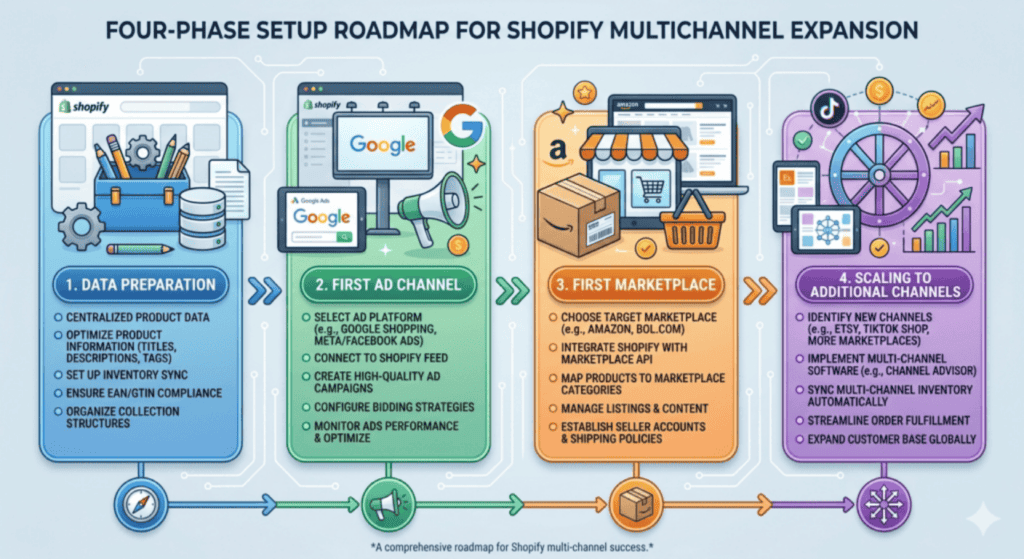
Was ist der empfohlene Einrichtungsprozess für Shopify-Multichannel-Verkauf?
Der häufigste Fehler, den Händler beim Expandieren von Shopify auf mehrere Kanäle machen, ist der Versuch, überall gleichzeitig zu starten. Fünf Kanäle gleichzeitig zu verbinden bedeutet fünf Sätze von Zuordnungsfehlern, fünf Warteschlangen für Ablehnungen und fünf Lernkurven, die gleichzeitig zu bewältigen sind. Der empfohlene Ansatz ist sequenziell: Ein Kanal ist vollständig betriebsbereit, bevor der nächste beginnt.
Phase 1: Bereiten Sie Ihre Shopify-Daten vor (bevor Sie einen Kanal verbinden)
- Überprüfen Sie Ihren Produktkatalog: Stellen Sie sicher, dass jedes Produkt ein ausgefülltes Barcode-Feld (EAN/GTIN), ein Herstellerfeld mit dem korrekten Markennamen und eine vollständige Beschreibung von mindestens 150 Zeichen hat.
- Überprüfen Sie Ihre Produkttitel: Sie sollten der Struktur Marke + Produkttyp + Hauptattribut + Farbe/Größe folgen. Titel, die für Ihr Shopify-Frontend funktionieren, sind für die Marktplatzsuche meist zu kurz oder zu vage.
- Verifizieren Sie Ihre Bilder: Jedes Produkt sollte mindestens ein Bild mit 800x800px oder größer haben. Überprüfen Sie, ob die Bild-URLs stabile HTTPS-Links sind – keine temporären oder signierten URLs, die ablaufen.
- Aktivieren Sie die Bestandsverfolgung in Shopify für jedes Produkt, das Sie auf Marktplätzen verkaufen möchten. Wenn Shopify den Lagerbestand für ein Produkt nicht verfolgt, kann Ihr Integrationstool keine genauen Lagerbestände an die Kanäle senden.
Phase 2: Verbinden Sie Ihren ersten Werbekanal (Google Shopping oder Meta Ads)
- Installieren Sie Ihr Integrationstool und verbinden Sie es über die Shopify App oder den API-Schlüssel mit Shopify.
- Konfigurieren Sie die Feed-Vorlage für Google Shopping oder Meta Ads. Ordnen Sie Ihre Shopify-Felder den erforderlichen Feldern des Kanals zu. Richten Sie Regeln zur Titeltransformation ein, um Marke und Schlüsselattribute hinzuzufügen.
- Senden Sie den Feed an das Google Merchant Center oder den Meta Commerce Manager. Überprüfen Sie den anfänglichen Genehmigungsbericht. Beheben Sie Ablehnungen – typischerweise fehlende GTINs und Probleme bei der Kategoriezuordnung.
- Stellen Sie den Feed so ein, dass er alle 4-6 Stunden aktualisiert wird. Überwachen Sie die Genehmigungsrate in der ersten Woche. Streben Sie eine Genehmigungsrate von über 90 % an, bevor Sie zum nächsten Kanal wechseln.
Phase 3: Verbinden Sie Ihren ersten Marktplatz (bol.com oder Amazon)
- Registrieren Sie sich als Verkäufer auf dem Zielmarktplatz und erhalten Sie API-Zugangsdaten. Planen Sie 2-10 Werktage für die Verifizierung des Verkäuferkontos ein.
- Verbinden Sie den Marktplatz mit Ihrem Integrationstool unter Verwendung Ihrer API-Zugangsdaten. Ordnen Sie Ihre Produktattribute den erforderlichen Feldern des Marktplatzes zu. Legen Sie einen Bestandsbuffer von 3-5 Einheiten fest, um Überverkäufe zu vermeiden.
- Senden Sie Ihren Produktkatalog und überprüfen Sie den Validierungsbericht. Beheben Sie Fehler bei der Kategoriezuordnung und den GTINs. Fahren Sie nicht mit der Auftragssynchronisierung fort, bis Ihre Genehmigungsrate über 85 % liegt.
- Aktivieren Sie die Auftragssynchronisierung. Testen Sie mit Ihren ersten 5-10 Bestellungen, um zu bestätigen, dass die Bestellungen korrekt in Shopify erscheinen und dass die Versandbestätigungen den Marktplatz nach der Erfüllung erreichen.
- Stellen Sie die Bestandssynchronisierung für diesen Kanal auf alle 15 Minuten ein. Überwachen Sie in den ersten zwei Wochen auf Überverkaufsereignisse.
Phase 4: Skalierung auf zusätzliche Kanäle
- Wiederholen Sie Phase 3 für jeden neuen Marktplatz, einzeln. Jeder nachfolgende Kanal ist schneller einzurichten, da Ihre Produktdaten bereits bereinigt und Ihr Workflow etabliert ist.
- Fügen Sie Werbekanäle (Beslist, Idealo, Prisjakt) parallel zu Marktplatzkanälen hinzu – diese sind nur Feed-basiert und erfordern nicht denselben operativen Aufbau wie Marktplätze mit Bestellabwicklung.
- Überprüfen Sie die Kanalleistung monatlich. Kanäle, die Bestellungen unterhalb Ihrer Zielkosten-Umsatz-Schwelle generieren, sollten pausiert oder optimiert werden, bevor neue Kanäle hinzugefügt werden.
| Phase | Zeitplan | Wichtiger Meilenstein | Risiko bei Überspringen |
| 1. Shopify-Datenvorbereitung | 1-3 Tage | Alle Produkte haben gültige EAN, Marke und strukturierten Titel | Hohe Ablehnungsraten auf jedem Kanal – Behebung kostet 2-3x länger nach der Einreichung als davor |
| 2. Erster Werbekanal | 3-7 Tage | 90 %+ Produktgenehmigungsrate; Feed wird automatisch aktualisiert | Verschwendete Werbeausgaben für einen schlecht optimierten Feed; von Anfang an niedrigere Qualitätswerte |
| 3. Erster Marktplatz | 5-14 Tage | Bestellungen werden in Shopify importiert; keine Überverkaufsereignisse in den ersten 2 Wochen | Überverkaufsereignisse, Schädigung der Verkäuferbewertung, potenzielle Kontowarnung |
| 4. Zusätzliche Kanäle | Laufend – 1 neuer Kanal alle 2-4 Wochen | Jeder Kanal ist profitabel, bevor der nächste hinzugefügt wird | Operative Überlastung; Probleme auf mehreren Kanälen gleichzeitig ohne Kapazität zur Lösung |
Häufig gestellte Fragen
Hat Shopify eine integrierte bol.com- oder Amazon-Integration?
Shopify verfügt über keine native bol.com-Integration. Für Amazon bietet Shopify eine grundlegende Amazon-Verkaufskanal-App an, die jedoch erhebliche Einschränkungen aufweist: Sie unterstützt nicht alle Produktkategorien, handhabt die Auftragssynchronisierung für umsatzstarke Verkäufer nicht zuverlässig und ist nicht für alle Amazon-Marktplätze (Amazon.de, Amazon.fr usw.) verfügbar. Für den ernsthaften Marktplatzverkauf ist ein dediziertes Integrationstool der zuverlässigere Ansatz.
🔗 Amazon Seller Central: Marktplatzintegration und Listing-Anforderungen
Kann ich dieselben Produktdaten für jeden Marktplatz verwenden, oder benötige ich separate Inhalte pro Kanal?
Sie verwenden dieselben Quelldaten von Shopify, wenden aber kanalspezifische Transformationen pro Kanal über Ihr Integrationstool an. Ihr Produkttitel in Shopify könnte „Bambus-Schneidebrett 40x30cm“ lauten – Ihr Integrationstool kann dies automatisch in „Bambus-Schneidebrett 40x30cm – Antibakteriell – Küche“ für Google Shopping und „Bambus-Schneidebrett | 40x30cm | Umweltfreundlich | Antibakterielle Oberfläche“ für Amazon umwandeln, alles aus derselben Quelle. Sie schreiben die Daten einmal in Shopify; das Tool übernimmt die Formatierung pro Kanal.
Was passiert mit meinen Shopify-Lagerbeständen, wenn jemand auf bol.com kauft?
Bei aktivierter Bestandssynchronisierung löst der Kauf auf bol.com eine sofortige Bestandsaktualisierung aus. Das Integrationstool verringert die verkaufte Menge in Shopify, und Shopify aktualisiert dann alle anderen verbundenen Kanäle – Google Shopping, Meta Ads, andere Marktplätze – innerhalb des nächsten Synchronisierungszyklus (typischerweise 5-15 Minuten). Deshalb ist die Synchronisierungsfrequenz wichtig: Ein 24-Stunden-Aktualisierungszyklus bei einem schnelllebigen Produkt schafft ein Zeitfenster, in dem Sie dieselbe Einheit auf mehreren Kanälen gleichzeitig überverkaufen können.
Wie funktionieren Shopify-Rabattcodes und -Aktionen auf Marktplätzen?
Shopify-Rabattcodes werden nicht auf Marktplätze übertragen – jeder Marktplatz hat sein eigenes Aktionssystem. Ein Shopify-Rabattcode kann nur in Ihrem Shopify-Shop angewendet werden. Für Marktplatzaktionen (bol.com Aktionspreise, Amazon Blitzangebote) werden diese direkt im jeweiligen Marktplatz-Verkäuferportal konfiguriert. Ihr Integrationstool übernimmt alle Preisänderungen, die Sie in Shopify vornehmen, und synchronisiert sie mit dem Marktplatz, aber marktplatzspezifische Aktionen werden auf der Marktplatzseite verwaltet.
Muss ich für jeden Marktplatz separate Bestände verwalten, oder können alle denselben Shopify-Bestand teilen?
Die meisten Shopify-Händler verwenden ein gemeinsames Bestandsmodell: einen Bestandspool in Shopify, der gleichzeitig auf alle Kanäle verteilt wird. Dies ist der effizienteste Ansatz und funktioniert gut, wenn Ihre Bestandssynchronisierung auf 15 Minuten oder weniger eingestellt ist und Sie einen Bestandsbuffer (Reservierung von 3-5 Einheiten pro Produkt als Sicherheitsmarge) konfiguriert haben. Separate Bestandspools pro Kanal sind nur dann notwendig, wenn Sie physische Bestände an separaten Lagerstandorten haben, die bestimmten Kanälen gewidmet sind.
Wie lange dauert die vollständige Einrichtung von Shopify bis zur Live-Schaltung auf mehreren Marktplätzen?
Von der anfänglichen Datenvorbereitung bis zum Erscheinen der ersten Marktplatzbestellungen in Shopify schließen die meisten Händler den Prozess für den ersten Kanal in 1-3 Wochen ab. Dies beinhaltet die Verifizierungszeit des Verkäuferkontos (2-10 Tage je nach Marktplatz), die Bereinigung der Produktdaten (1-3 Tage), die Attributzuordnung (2-4 Stunden pro Kanal) und die Behebung anfänglicher Validierungsfehler (1-3 Tage). Jeder nachfolgende Kanal ist schneller – typischerweise 1-2 Tage Einrichtungszeit, sobald Ihre Produktdaten bereinigt und Ihr Integrationstool konfiguriert ist.
Shopify ist die Grundlage – Integration macht es zu einem Multichannel-System
Shopify bietet Ihnen eine starke, zuverlässige Basis für Ihren E-Commerce-Betrieb. Was es Ihnen nativ nicht bietet, ist ein Weg zu den 13 Millionen Kunden, die auf bol.com einkaufen, den Hunderten Millionen, die Amazon in ganz Europa nutzen, oder den Käufern, die täglich Produkte über Google Shopping und Beslist entdecken. Dieser Weg erfordert eine Integrationsschicht, die die Übersetzung, Lieferung und fortlaufende Synchronisierung handhabt, die jeder Kanal verlangt.
🔗 Verwandt: Verkaufen auf Marktplätzen vs. Betrieb eines eigenen Webshops – https://www.koongo.com/blog/selling-on-marketplaces-vs-running-your-own-webshop-what-every-online-store-needs-to-know/
Die Händler, die ihren Shopify-Shop erfolgreich über mehrere Kanäle skalieren, sind nicht diejenigen mit den größten Katalogen oder dem größten Marketingbudget. Es sind diejenigen, die ihre Produktdaten vor der ersten Einreichung korrekt einrichten, Kanäle methodisch und nicht alle auf einmal verbinden und den Bestell- und Bestandszyklus vollständig automatisieren, anstatt ihn manuell zusammenzuflicken.
| Bereit, Ihren Shopify-Shop mit den wichtigen Marktplätzen zu verbinden? Koongo verbindet sich direkt mit Ihrem Shopify-Shop und verwaltet Ihre Produkt-Feeds für Werbekanäle wie Google Shopping und Meta Ads und verbindet sich direkt mit Marktplätzen wie bol.com, Amazon, Zalando und Kaufland über API – alles von einer Plattform aus. Feed-Updates erfolgen alle 5, 15 oder 30 Minuten. Bestellungen von allen verbundenen Marktplätzen erscheinen automatisch in Ihrem Shopify-Dashboard. Pläne beginnen ab 12 EUR/Monat mit einer 7-tägigen kostenlosen Testphase. Keine Kreditkarte erforderlich, um zu starten. |