


Die wichtigsten Erkenntnisse
- Google Shopping ist kein direkter Upload: Ihre Produkte laufen zuerst über das Google Merchant Center und werden dann in Shopping-Anzeigen ausgespielt.
- Für Google Shopping sind 19 Attribute relevant; 10 davon sind für die meisten Produkttypen verpflichtend.
- Produkttitel sind das mit Abstand wirkungsvollste Attribut für Klickrate und Anzeigenranking – das unterschätzen die meisten Shopbetreiber.
- GTINs (EANs/UPCs) sind für alle Markenprodukte erforderlich. Fehlen sie, führt das nicht immer zur Ablehnung, reduziert aber zuverlässig die Sichtbarkeit.
- Ein manuell gepflegter Feed veraltet: Preise ändern sich, Produkte sind ausverkauft, und Google bestraft veraltete Daten. Automatisierte Synchronisierung ist bei Skalierung nicht optional.
- Die nativen Export-Tools von WooCommerce und Shopify sind ein Einstieg, aber keine vollständige Lösung.
Google Shopping generiert in den meisten europäischen Märkten über 85 % aller bezahlten Suchklicks im Einzelhandel. Für Onlinehändler, die physische Produkte verkaufen, ist es in der Regel der volumenstärkste bezahlte Akquisekanal – und die Qualität Ihres Produktfeeds entscheidet, wie viel von diesem Traffic Sie tatsächlich erreichen.
Dieser Leitfaden behandelt alles, was Sie für die Einrichtung eines Google-Shopping-Feeds aus einem WooCommerce- oder Shopify-Shop benötigen: was ein Feed ist, welche Attribute Google verlangt, wie Sie Ihren Feed ins Google Merchant Center bringen, welche Fehler Sie beheben müssen und wie Sie die Performance Ihres Feeds langfristig sichern. Wenn Sie das zum ersten Mal einrichten, arbeiten Sie die Abschnitte der Reihe nach durch. Wenn Sie einen bestehenden Feed troubleshootieren, springen Sie zur Fehler-Referenztabelle.
Inhalt
- Was ist ein Produktfeed und warum benötigt Google Shopping einen?
- In welchem Format muss ein Google-Shopping-Feed vorliegen?
- Welche Produktattribute verlangt Google Shopping und welche verbessern die Performance?
- Wie exportieren Sie einen Produktfeed aus WooCommerce?
- Wie exportieren Sie einen Produktfeed aus Shopify?
- Wie richten Sie Google Merchant Center ein und übermitteln Ihren Feed?
- Was sind die häufigsten Produktfeed-Fehler und wie beheben Sie jeden einzelnen?
- Wie schreiben Sie Produkttitel, die in Google Shopping höher ranken und mehr Klicks erzielen?
- Wie oft sollten Sie Ihren Produktfeed aktualisieren – und was passiert, wenn Sie es nicht tun?
- Was ist Feed-Segmentierung und warum verbessert sie Ihren Return on Ad Spend?
- Wie überwachen Sie die Feed-Gesundheit und halten Ihre Shopping-Kampagnen ohne Unterbrechungen am Laufen?
- Häufig gestellte Fragen
- Die Einrichtung Ihres Feeds ist der Anfang – nicht das Ende
Was ist ein Produktfeed und warum benötigt Google Shopping einen?
Ein Produktfeed ist eine strukturierte Datendatei, die jedes Produkt in Ihrem Katalog beschreibt: Name, Preis, Beschreibung, Verfügbarkeit, Bilder und eine Reihe kanalspezifischer Attribute. Google Shopping nutzt diese Datei, um Ihre Produkte Suchanfragen von Käufern zuzuordnen und Ihre Shopping-Anzeigen mit korrekten Informationen zu befüllen.
Google crawlt Ihren Webshop nicht, um Produktdaten zu sammeln, so wie es für die organische Suche crawlt. Stattdessen liest Google eine Feed-Datei, die Sie hochladen, oder eine Feed-URL, die sich automatisch aktualisiert. Diese Datei ist die einzige verlässliche Quelle für jede Shopping-Anzeige, die Sie schalten. Wenn in Ihrem Feed steht, dass ein Produkt 49,99 € kostet, Ihr Webshop aber 54,99 € anzeigt, wird Ihre Anzeige abgelehnt. Wenn Ihr Feed „auf Lager“ meldet, das Produkt aber ausverkauft ist, schlägt die Zielseite fehl und Ihr Konto kann eine Richtlinienwarnung erhalten.
Deshalb ist Feed-Qualität kein technisches Detail – sie ist die Grundlage für die Performance Ihrer Shopping-Kampagnen.
In welchem Format muss ein Google-Shopping-Feed vorliegen?
Google Merchant Center akzeptiert Produktfeeds in drei Formaten. Welche Wahl die richtige ist, hängt von der Größe Ihres Katalogs, Ihrer Update-Frequenz und den Exportmöglichkeiten Ihrer Plattform ab.
- XML (empfohlen): Das flexibelste Format. Unterstützt alle Attribute, verarbeitet Sonderzeichen sauber und ist das bevorzugte Format für automatisierte Feed-Management-Tools. Die meisten Feed-Plattformen geben XML aus.
- CSV / TSV (tabulatorgetrennt): Einfacher manuell oder aus einer Tabelle zu erstellen. Funktioniert gut für kleinere Kataloge mit weniger als 1.000 SKUs. Spaltenüberschriften entsprechen direkt den Google-Attributnamen.
- Google Sheets: Nützlich für sehr kleine Shops oder erste Tests. Sie erstellen eine Tabelle mit von Google definierten Spaltenüberschriften und verknüpfen sie mit dem Merchant Center. Für häufige Updates nicht praktikabel.
Für jeden Shop mit mehr als 200 Produkten oder einem Katalog, der sich häufig ändert (Preise, Aktionen, Bestand), ist XML über eine geplante Feed-URL die richtige Wahl. So kann Ihr Feed-Management-Tool Updates automatisch an das Google Merchant Center übertragen – ohne manuelle Schritte.

Welche Produktattribute verlangt Google Shopping und welche verbessern die Performance?
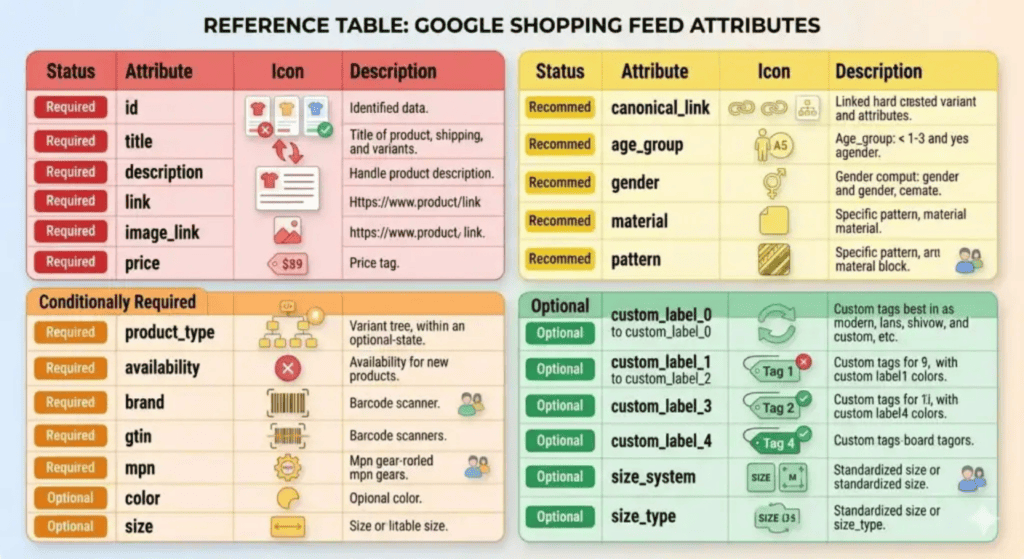
Google definiert einen präzisen Satz an Attributen für Shopping-Feeds. Einige sind für alle Produkte verpflichtend, einige nur für bestimmte Kategorien, und andere sind optional, verbessern aber zuverlässig Anzeigenleistung und CTR. Die Tabelle unten umfasst alle 19 Attribute, die Sie verstehen müssen.
| Attribut | Status | Funktion | Wichtige Hinweise |
| id | Erforderlich | Eindeutige Produktkennung aus Ihrem Shop | SKU oder interne Produkt-ID |
| title | Erforderlich | Produktname, der in Shopping-Anzeigen angezeigt wird | „Nike Air Zoom Herren-Laufschuhe Größe 42“ |
| description | Erforderlich | Vollständige Produktbeschreibung (bis zu 5.000 Zeichen) | Wichtige Merkmale, Materialien, Anwendungsfälle aufnehmen |
| link | Erforderlich | URL der Produktseite in Ihrem Webshop | Muss exakt mit der Zielseite übereinstimmen |
| image_link | Erforderlich | URL des Haupt-Produktbildes | Mind. 100×100 px; 800×800+ empfohlen |
| price | Erforderlich | Dem Käufer angezeigter Preis inkl. MwSt. | Muss exakt dem Preis auf der Zielseite entsprechen |
| availability | Erforderlich | in_stock / out_of_stock / preorder | Bei jeder Feed-Aktualisierung aktualisieren |
| brand | Erforderlich (meistens) | Hersteller- oder Markenname | Für alle Markenprodukte erforderlich |
| gtin | Erforderlich (meistens) | Barcode: EAN, UPC, ISBN oder JAN | Pflicht für Produkte mit einer Hersteller-GTIN |
| mpn | Bedingt | Hersteller-Teilenummer (wenn keine GTIN) | Verwenden, wenn tatsächlich keine GTIN existiert |
| condition | Erforderlich | new / refurbished / used | Die meisten Produkte: new |
| google_product_category | Dringend empfohlen | Googles Taxonomie-ID für Ihren Produkttyp | Beeinflusst, bei welchen Suchanfragen Ihre Anzeige erscheint |
| product_type | Empfohlen | Ihr eigener interner Kategoriepfad | Nützlich für Kampagnensegmentierung in Google Ads |
| additional_image_link | Empfohlen | Bis zu 10 zusätzliche Produktbilder | Verbessert die CTR bei Shopping-Anzeigen |
| sale_price | Optional | Reduzierter Preis (wenn das Produkt im Angebot ist) | Muss niedriger sein als das Attribut price |
| shipping | Empfohlen | Versandkosten und -dauer für das Zielland | In einigen Ländern erforderlich; steigert die CTR, wenn angezeigt |
| color | Empfohlen (Fashion) | Produktfarbe | Für Bekleidung in den meisten Märkten erforderlich |
| size | Empfohlen (Fashion) | Produktgröße | Für Bekleidung in den meisten Märkten erforderlich |
| item_group_id | Empfohlen | Gruppiert Produktvarianten unter einem Parent | Ermöglicht Google, pro Suchanfrage die beste Variante anzuzeigen |
Ein praktischer Hinweis zu GTINs: Google verlangt eine gültige GTIN (EAN, UPC, ISBN oder JAN) für alle Produkte, denen der Hersteller eine zugewiesen hat. Wenn Ihr Produkt tatsächlich unbranded ist oder individuell gefertigt wird und keine GTIN hat, können Sie identifier_exists auf FALSE setzen und das Attribut gtin weglassen. Erfinden Sie keine GTINs: Googles Validierungssystem gleicht sie mit Herstellerdatenbanken ab und markiert falsche Werte sofort.
Wie exportieren Sie einen Produktfeed aus WooCommerce?
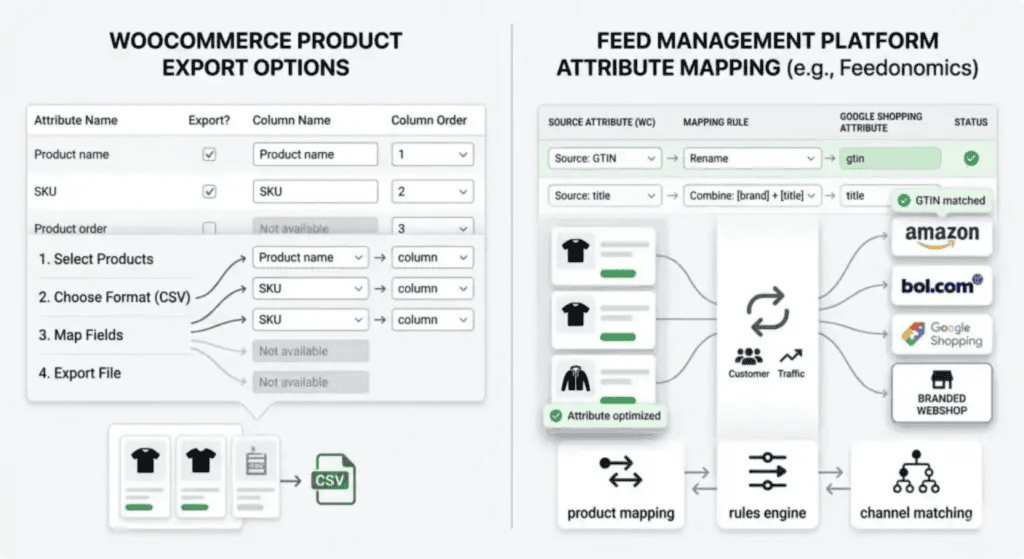
WooCommerce enthält keinen nativen Export für einen Google-Shopping-Feed. Standardmäßig kann WooCommerce eine einfache CSV Ihrer Produkte exportieren, aber diese CSV enthält keine von Google geforderten Attribute wie gtin, google_product_category oder condition, und es gibt keinen Mechanismus, um Updates automatisch an das Google Merchant Center zu übertragen.
Option A: Manueller CSV-Export (nur für die kleinsten Shops)
Für Shops mit weniger als 50 Produkten und einem stabilen Katalog ist ein manueller Workflow technisch möglich:
- Gehen Sie im WordPress-Dashboard zu WooCommerce > Produkte > Exportieren.
- Wählen Sie alle Spalten aus und exportieren Sie die CSV.
- Öffnen Sie die CSV und fügen Sie die erforderlichen Google-Spalten manuell hinzu: id, gtin, google_product_category, condition, availability.
- Speichern Sie die Datei und laden Sie sie ins Google Merchant Center hoch.
- Wiederholen Sie dies jedes Mal, wenn sich Preise, Bestand oder Produkte ändern.
Das ist fehleranfällig und zeitaufwendig. Ein einzelnes Preisupdate, das Sie nicht exportieren, bedeutet, dass Ihre Anzeigen mit dem falschen Preis laufen – das löst eine Ablehnung aus und verschwendet Werbebudget, bis Sie es korrigieren.
Option B: WooCommerce-Plugin (mittlere Shops)
Mehrere WooCommerce-Plugins können einen Google-Shopping-Feed erzeugen und automatische Updates planen. Die am häufigsten genutzten Optionen sind:
- WooCommerce Google Product Feed von WP Robot
- Product Feed PRO von AdTribes
- ELEX WooCommerce Google Product Feed Plugin
Diese Plugins verbinden sich direkt mit Ihrer WooCommerce-Produktdatenbank und erzeugen nach Zeitplan einen XML- oder CSV-Feed. Die meisten unterstützen grundlegendes Attribut-Mapping, aber die Update-Frequenz ist typischerweise auf einmal pro Stunde oder weniger begrenzt, und die Unterstützung für Custom Attributes, Varianten-Handling oder kanalspezifische Transformationen ist eingeschränkt.
Option C: Feed-Management-Plattform (empfohlen ab 200+ SKUs oder Multi-Channel)
Eine dedizierte Feed-Management-Plattform liest Ihre WooCommerce-Produktdaten direkt per API und übernimmt den gesamten Feed-Lifecycle: Attribut-Mapping, Transformationsregeln, GTIN-Zuordnung, Variantengruppierung und geplante Übermittlung an das Google Merchant Center. Update-Intervalle können auf alle 5 oder 15 Minuten gesetzt werden – entscheidend für Shops mit Flash-Sales oder stark schwankendem Bestand.
Koongo verbindet sich per API mit WooCommerce und erstellt einen Google-Shopping-konformen Feed mit allen erforderlichen Attributen, inklusive Mapping, sowie einem Rules-Editor zur Transformation von Produkttiteln, Beschreibungen und Preisen je Kanal. Kein Coding und keine manuelle CSV-Bearbeitung erforderlich.
Wie exportieren Sie einen Produktfeed aus Shopify?
Shopifys nativer Produktexport erzeugt eine CSV mit Ihren Produktdaten, aber wie bei WooCommerce entsteht daraus kein Google-Shopping-fertiger Feed. Es fehlen Pflichtattribute wie gtin, google_product_category und condition, und es gibt keinen integrierten Sync-Mechanismus mit dem Google Merchant Center.
Option A: Google-&-YouTube-App (Shopifys nativer Kanal)
Shopifys offizieller Google-&-YouTube-Sales-Channel verbindet Ihren Shop mit dem Google Merchant Center und synchronisiert Ihren Produktkatalog automatisch. Für kleine Shops mit einfachen Katalogen ist das der schnellste Einstieg:
- Installieren Sie den Channel Google & YouTube aus dem Shopify App Store.
- Verbinden Sie Ihr Google-Merchant-Center-Konto (oder erstellen Sie eines).
- Ordnen Sie Ihre Shopify-Produkttypen den Google-Kategorien zu.
- Aktivieren Sie die automatische Synchronisierung: Shopify überträgt Updates an GMC, wenn sich Produkte ändern.
Die Einschränkung: Shopifys nativer Sync bietet nur begrenzte Kontrolle über Attribut-Transformationen. Sie können nicht einfach Regeln schreiben, um Titel zu ändern, Varianten-Feeds aufzuteilen, bedingte Preise anzuwenden oder Custom-Attribute je Produkt zu steuern. Bei einem Katalog mit Markenprodukten, komplexen Varianten oder mehreren Zielländern wird das schnell zum Engpass.
Option B: Feed-Management-Plattform (empfohlen ab 300+ SKUs oder Multi-Channel)
Für Shopify-Händler mit größerem Katalog, Multi-Channel-Vertrieb oder Performance-Marketing-Kampagnen, die von Feed-Qualität abhängen, bietet eine dedizierte Feed-Management-Plattform die Kontrolle, die Shopifys nativer Kanal nicht bietet.
Der Vergleich zwischen nativen Exporten und einer Feed-Management-Plattform ist auf beiden Plattformen konsistent:
| Funktion | WooCommerce nativ | Shopify nativ |
| Feed-Format | XML (Basic-Plugin) oder CSV | CSV oder Drittanbieter-App |
| GTIN-/EAN-Unterstützung nativ | Nein – Plugin erforderlich | Nein – App oder Metafield-Setup erforderlich |
| Mapping von google_product_category | Manuell pro Produkt | Manuell pro Produkt |
| Auto-Sync zu GMC | Nein – manuelles Re-Upload erforderlich | Nein – manuelles Re-Upload erforderlich |
| Update-Frequenz (nativ) | Nur manuell | Nur manuell |
| Varianten-Unterstützung | Teilweise – abhängig vom Plugin | Teilweise – ohne App eingeschränkt |
| Regeln für Custom Attributes | Nein | Nein |
| Feed-Management über Koongo | Vollautomatischer Sync alle 5–30 Min. | Vollautomatischer Sync alle 5–30 Min. |
🔗 [Quelle: Shopify Help Center: Google Shopping einrichten und Ihren Produktfeed verwalten]
Wie richten Sie Google Merchant Center ein und übermitteln Ihren Feed?
Google Merchant Center (GMC) ist die Plattform, auf der Ihr Produktfeed liegt und auf der Google Ihre Daten validiert, bevor Ihre Anzeigen ausgespielt werden. Sie benötigen ein GMC-Konto, bevor Ihre Produkte in Shopping-Ergebnissen erscheinen können.
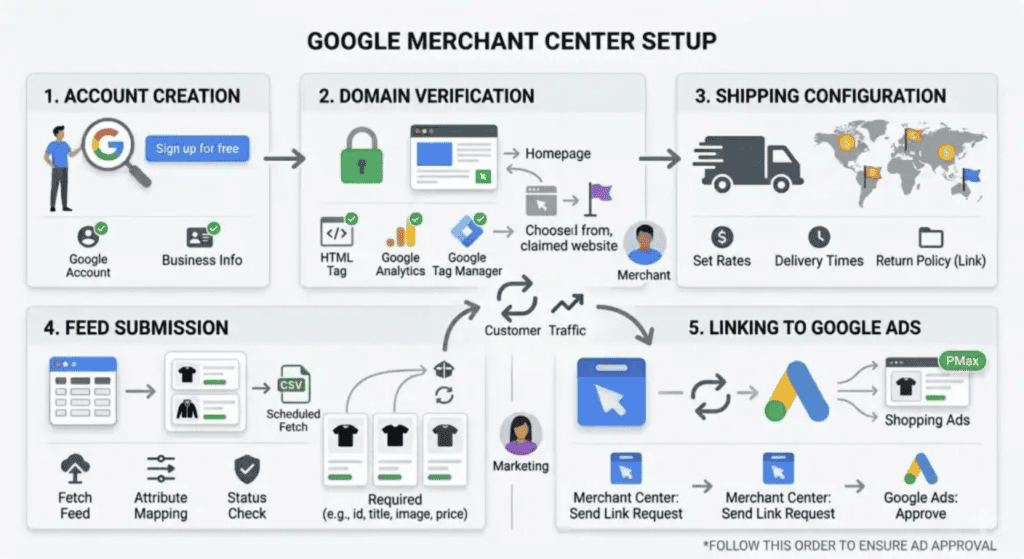
Schritt 1: Erstellen Sie Ihr Merchant-Center-Konto
- Gehen Sie zu merchants.google.com und melden Sie sich mit Ihrem Google-Konto an.
- Geben Sie Ihren Unternehmensnamen und die Website-URL ein.
- Stimmen Sie den Merchant-Center-Nutzungsbedingungen zu.
- Vervollständigen Sie Ihre Unternehmensdaten: Telefonnummer, Adresse und die Länder, in die Sie verkaufen.
Schritt 2: Verifizieren und beanspruchen Sie Ihre Website
Google verlangt einen Nachweis, dass Sie die Domain besitzen, von der aus Sie Produkte listen. Es gibt vier Methoden:
- Fügen Sie Ihrer Startseite im Abschnitt ein HTML-Tag hinzu.
- Laden Sie eine HTML-Datei in das Root-Verzeichnis Ihres Webservers hoch.
- Fügen Sie einen Google-Analytics-Tracking-Code hinzu (falls bereits installiert).
- Fügen Sie einen Google Tag Manager-Container hinzu (falls bereits installiert).
Für WooCommerce-Shops sind das Google-Site-Kit-Plugin oder ein Tag-Manager-Container die schnellsten Methoden. Bei Shopify übernimmt die Google-&-YouTube-App die Verifizierung automatisch, wenn Sie sie installieren.
Schritt 3: Versand- und Steuereinstellungen konfigurieren
Ihre Versand-Einstellungen im Merchant Center müssen Ihre tatsächlichen Versandkosten und Lieferzeiten korrekt abbilden. Unzutreffende Versandinformationen führen zu Richtlinienverstößen und einer schlechten User Experience.
- Richten Sie Versandservices für jedes Land ein, in das Sie verkaufen, inklusive Versanddienstleister, geschätzter Lieferzeit und Kostenstruktur (kostenlos, Pauschale oder berechnet).
- Für EU-Händler muss die MwSt. im Attribut price enthalten sein – verwenden Sie nicht den Nettopreis.
- Wenn Sie kostenlosen Versand ab einem Schwellenwert anbieten (z. B. kostenlos ab 50 €), konfigurieren Sie dies als bedingte Versandregel in den GMC-Einstellungen.
Schritt 4: Übermitteln Sie Ihren Produktfeed
Navigieren Sie im Merchant Center zu Produkte > Feeds > Feed hinzufügen. Sie haben drei Übermittlungsoptionen:
- Geplanter Abruf (empfohlen): Geben Sie Ihre Feed-URL ein und legen Sie einen Aktualisierungszeitplan fest. GMC ruft in dem von Ihnen definierten Intervall eine neue Feed-Version ab. Das ist der Standardansatz für automatisierte Feed-Management-Plattformen.
- Manueller Upload: Laden Sie eine Feed-Datei direkt hoch. Erfordert ein erneutes Hochladen bei jeder Katalogänderung. Für aktive Shops nicht praktikabel.
- Google Sheets: Verknüpfen Sie ein Google-Sheets-Dokument. Funktioniert für sehr kleine oder statische Kataloge.
Nach der Übermittlung verarbeitet GMC Ihren Feed – bei neuen Konten typischerweise innerhalb weniger Stunden, bei etablierten schneller. Sie sehen eine Aufschlüsselung genehmigter Produkte, Produkte mit Warnungen sowie abgelehnter Artikel mit konkreten Fehlercodes.
Schritt 5: Merchant Center mit Google Ads verbinden
Sobald Ihre Produkte in GMC genehmigt sind, verknüpfen Sie Ihr Merchant-Center-Konto mit Ihrem Google-Ads-Konto, um Shopping-Kampagnen zu schalten. Gehen Sie im Merchant Center zu Einstellungen > Verknüpfte Konten > Google Ads und folgen Sie dem Verknüpfungsprozess. Ihre genehmigten Produkte stehen unmittelbar nach aktiver Verknüpfung für Shopping-Kampagnen zur Verfügung.
Was sind die häufigsten Produktfeed-Fehler und wie beheben Sie jeden einzelnen?
Google Merchant Center kategorisiert Feed-Probleme als Errors (führen zur Ablehnung), Warnings (reduzieren die Performance, führen aber nicht immer zur Ablehnung) und Notifications (informativ). Die Tabelle unten deckt die 10 Fehler ab, die für die meisten Unterbrechungen von Shopping-Kampagnen verantwortlich sind.
| Fehlertyp | Schweregrad | Was passiert | Behebung |
| Fehlende GTIN | Hoch | Produktablehnung oder reduzierte Sichtbarkeit | EAN/UPC vom Hersteller hinzufügen; GTIN-Ausnahme beantragen, wenn tatsächlich nicht vorhanden |
| Preisabweichung | Kritisch | Sofortige Ablehnung; Kontowarnung | Sicherstellen, dass der Feed-Preis exakt dem Preis auf der Webshop-Zielseite entspricht, inkl. MwSt. |
| Zielseite nicht verfügbar | Kritisch | Ablehnung; Crawl-Fehler in GMC | Auf defekte URLs, Geo-Blocking oder robots.txt-Blockierung von Googles Crawler prüfen |
| Erforderliches Bild fehlt | Hoch | Produkt wird nicht in Shopping angezeigt | Sicherstellen, dass image_link eine direkte Bild-URL ist, keine Seiten-URL |
| Bild von geringer Qualität | Mittel | Niedrigere CTR; mögliche Ablehnung | Mindestens 800×800 px; weißer oder neutraler Hintergrund; keine Wasserzeichen |
| Nicht übereinstimmende Verfügbarkeit | Hoch | Ablehnung + schlechte User Experience | Attribut availability mit Echtzeitbestand synchronisieren; Feed alle 15–30 Min. aktualisieren |
| Falsche google_product_category | Mittel | Anzeigen werden bei falschen Suchanfragen ausgespielt; niedriger ROAS | Googles offizielle Taxonomie verwenden; jede Produktkategorie der nächstpassenden Zuordnung zuweisen |
| Titel zu generisch | Mittel | Niedrige Klickrate; schlechtes Ranking | Marke + zentrale Attribute in den Titel aufnehmen (siehe Abschnitt Titeloptimierung) |
| Versand nicht angegeben | Niedrig–Mittel | Anzeigen werden in einigen Ländern ggf. nicht ausgespielt | Attribut shipping hinzufügen oder Versand in den GMC-Einstellungen konfigurieren |
| Werbetext in Titel/Beschreibung | Hoch | Sofortige Ablehnung | Phrasen wie „Kostenloser Versand!“, „20 % Rabatt“, „Bester Preis“ aus Attributen entfernen |
Ein praxistauglicher Workflow zur Behebung von Feed-Fehlern: Gehen Sie in GMC zu Produkte > Diagnose. Filtern Sie nach Fehlertyp und laden Sie die Liste der betroffenen Produkte herunter. Beheben Sie die Ursache in Ihrer Feed-Quelle (Shopdaten oder Mapping-Regeln) und stoßen Sie anschließend eine Feed-Aktualisierung an. GMC bewertet Produkte neu, sobald der aktualisierte Feed abgerufen wurde – typischerweise innerhalb weniger Stunden.
🔗 [Quelle: Google Merchant Center-Hilfe: abgelehnte Produkte und Artikelprobleme beheben]
Wie schreiben Sie Produkttitel, die in Google Shopping höher ranken und mehr Klicks erzielen?
Der Produkttitel ist das einflussreichste Attribut in einem Google-Shopping-Feed. Er bestimmt, zu welchen Suchanfragen Ihre Anzeige passt, wo Ihre Anzeige im Vergleich zur Konkurrenz rankt und ob ein Käufer auf Ihre Anzeige klickt oder auf die daneben. Die meisten Shops unterschätzen das und übernehmen einfach den Titel aus dem Webshop – was für Shopping fast immer suboptimal ist.
Die empfohlene Titelstruktur für Google Shopping
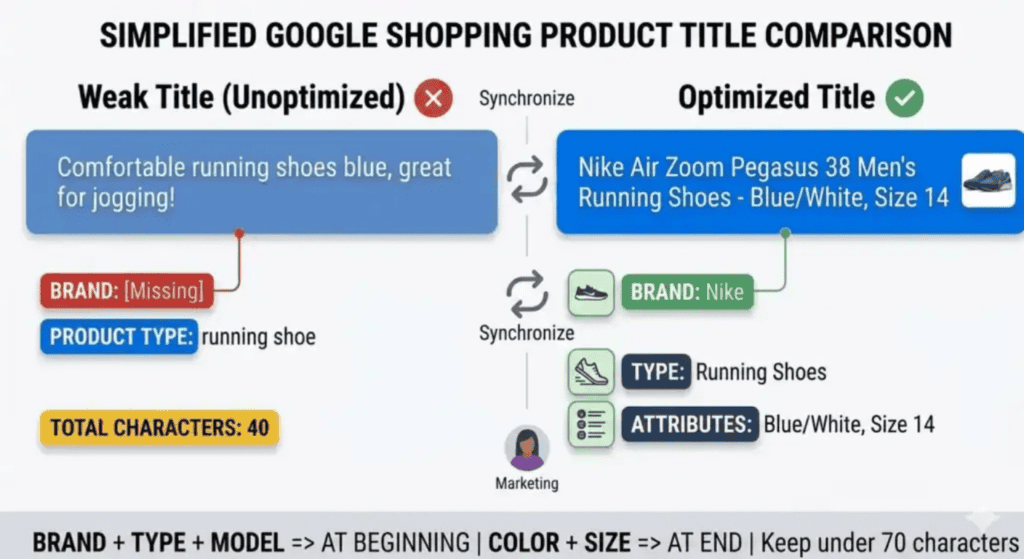
Google empfiehlt, die wichtigsten Produktinformationen an den Anfang des Titels zu setzen, da Shopping-Anzeigen Titel auf kleineren Bildschirmen kürzen. Die allgemeine Formel lautet:
Marke + Produkttyp + zentrale Attribute (Farbe, Größe, Material, Modell) + variantspezifisches Detail
Wichtige Regeln:
- Die spezifischsten Informationen nach vorn. Käufer scannen Titel schnell – setzen Sie Marke und Produkttyp zuerst.
- Verwenden Sie die exakten Suchbegriffe Ihrer Käufer. Nutzen Sie Google Search Console oder den Keyword Planner, um gängige Suchphrasen für Ihren Produkttyp zu identifizieren.
- Halten Sie Titel zwischen 70–150 Zeichen. GMC erlaubt bis zu 150 Zeichen, aber Shopping-Anzeigen zeigen typischerweise 70–100 Zeichen am Desktop und 35–55 auf Mobilgeräten.
- Niemals Werbetext in den Titel aufnehmen („20 % Rabatt“, „Kostenlose Lieferung“, „Bester Preis“). Das führt zur sofortigen Ablehnung.
- Bei Bekleidung und Fashion immer Farbe, Größe und Geschlecht in den Titel aufnehmen – das verbessert das Matching auf Variantenebene.
Praxisbeispiele: schwache Titel vs. optimierte Alternativen:
| Produktkategorie | Beispiel für einen optimierten Titel |
| Laufschuhe | Nike Air Zoom Pegasus 41 Herren-Laufschuhe Blau/Weiß Größe 42 |
| Kaffeemaschine | De’Longhi Magnifica Evo Automatische Espressomaschine 1450 W Schwarz |
| Kinderbuch | Die kleine Raupe Nimmersatt Eric Carle Hardcover-Bilderbuch ab 2–5 Jahren |
| Laptop | Apple MacBook Air 15″ M3 Chip 8 GB RAM 256 GB SSD Midnight |
| Gartenstuhl | Hartman Sophie Rondo Gartenstuhl Aluminium stapelbar Anthrazit |
| Yogamatte | Manduka PRO Yogamatte 6 mm rutschfest 180×61 cm Schwarz |
Der Performance-Unterschied zwischen einem generischen und einem optimierten Titel ist messbar. In Split-Tests von Google-Shopping-Werbetreibenden hat allein die Titeloptimierung die CTR in wettbewerbsintensiven Produktkategorien um 15–30 % verbessert. In der Skalierung bedeutet das eine deutliche Senkung der Kosten pro Klick bei gleicher Anzahl an Käufer-Impressionen.
Wie oft sollten Sie Ihren Produktfeed aktualisieren – und was passiert, wenn Sie es nicht tun?
Google empfiehlt, Ihren Produktfeed mindestens alle 24 Stunden zu aktualisieren. In der Praxis reicht das für jeden aktiven Shop nicht aus. Folgendes passiert, wenn Ihr Feed hinter Ihren tatsächlichen Shopdaten zurückbleibt:
- Preisänderungen im Shop werden nicht im Feed abgebildet. Google erkennt die Abweichung zwischen Feed-Preis und Zielseiten-Preis und lehnt das Produkt ab.
- Ein Produkt ist ausverkauft, aber der Feed meldet weiterhin in_stock. Google zeigt Ihre Anzeige, ein Käufer klickt, landet auf einer Out-of-Stock-Seite und verlässt sie. Sie zahlen für den Klick ohne Conversion. Ihr Quality Score verschlechtert sich.
- Ein neues Produkt, das Sie heute Morgen veröffentlicht haben, erscheint erst beim nächsten geplanten Feed-Abruf in Shopping-Anzeigen – potenziell erst 24 Stunden später.
Die Tabelle unten zeigt empfohlene Update-Intervalle je Situation:
| Situation | Empfohlenes Intervall | Grund |
| Flash-Sale / zeitlich begrenztes Angebot | Alle 5–15 Minuten | Preisänderungen müssen sofort abgebildet werden, um Ablehnungen wegen Preisabweichungen zu vermeiden |
| Aktiver Shop mit täglichen Verkäufen | Alle 15-30 Minuten | Verhindert Überverkäufe; hält das Attribut availability korrekt |
| Stabiler Katalog (Preis/Bestand ändern sich selten) | Alle 60 Minuten | Akzeptable Basis; dennoch schneller als die meisten nativen Export-Tools |
| Saisonal / großer Katalog (5.000+ SKUs) | Alle 15–60 Min. (segmentiert) | High-Velocity-SKUs priorisieren; große Feeds staffeln, um Crawl-Limits zu vermeiden |
| Nach Launch / neue Produktzugänge | Sofort bei Veröffentlichung | Manuellen Feed-Push auslösen oder Echtzeit-Feed-URLs verwenden |
Die meisten nativen WooCommerce-Plugins und Shopify-Apps unterstützen bestenfalls stündliche oder tägliche Updates. Eine dedizierte Feed-Management-Plattform gibt Ihnen volle Kontrolle über die Sync-Frequenz – inklusive 5-Minuten-Intervallen für schnell drehende Aktionen oder Flash-Sales.
Was ist Feed-Segmentierung und warum verbessert sie Ihren Return on Ad Spend?
Feed-Segmentierung bedeutet, Ihren Produktkatalog in separate Feeds oder Gruppen aufzuteilen – basierend auf Kriterien wie Marge, Kategorie, Saisonalität oder Lagerbestand – und für jede Gruppe unterschiedliche Kampagnenstrategien anzuwenden. Das ist eine der wirkungsvollsten Optimierungen für erfahrene Google-Shopping-Werbetreibende, wird aber in Einsteiger-Guides fast nie behandelt.
Warum das wichtig ist: Google-Shopping-Kampagnen bieten auf Ebene von Produktgruppen. Wenn Sie alle 2.000 SKUs in eine einzige Kampagne mit einem einheitlichen Ziel-ROAS schicken, konkurrieren Produkte mit hoher Marge um Budget mit Produkten mit niedriger Marge – und Ihr Gesamt-ROAS mittelt sich auf ein eher mäßiges Niveau ein. Segmentierung ermöglicht höhere Gebote für Ihre margenstärksten Produkte und das Drosseln oder Ausschließen der Produkte, die konstant Verlust machen.
Gängige Segmentierungsstrategien
- Nach Margenstufe: Produkte mit einer Bruttomarge über 40 % kommen in eine High-Priority-Kampagne mit aggressivem Bidding. Produkte unter 20 % Marge kommen in eine Low-Priority-Kampagne oder werden vollständig ausgeschlossen.
- Nach Kategorie: Elektronik, Bekleidung und Home & Living haben unterschiedliche durchschnittliche CPCs und Conversion Rates. Separate Kampagnen erlauben die Feinsteuerung der Gebote je Kategorie.
- Nach Marke: Ihre eigenen Markenprodukte vs. Drittmarken, die Sie weiterverkaufen. Brand-Suchen konvertieren typischerweise besser und zu niedrigeren CPCs.
- Nach Verfügbarkeit: Out-of-Stock-Produkte automatisch aus aktiven Kampagnen ausschließen – so vermeiden Sie verschwendetes Budget für Klicks, die nicht konvertieren können.
- Nach Saisonalität: Saisonale Feeds für Produkte erstellen, die nur in bestimmten Zeiträumen sinnvoll zu bewerben sind (z. B. Gartenmöbel im Frühling/Sommer, Winterkleidung im Herbst).
Feed-Segmentierung wird über die Filter- und Custom-Label-Funktionen Ihres Feed-Management-Tools umgesetzt. Googles custom_label-Attribute (custom_label_0 bis custom_label_4) ermöglichen es, Produkte mit beliebigen Werten zu taggen (z. B. „high-margin“, „seasonal“, „clearance“) und diese Labels anschließend zur Strukturierung Ihrer Google-Ads-Kampagnen zu nutzen.
Im Rules-Editor von Koongo können Sie Custom Labels anhand beliebiger Produktattribute in Ihrem WooCommerce- oder Shopify-Shop zuweisen – Produktkategorie, Preisspanne, Lagerbestand, Tags oder eine Kombination – ohne Code zu schreiben.
Wie überwachen Sie die Feed-Gesundheit und halten Ihre Shopping-Kampagnen ohne Unterbrechungen am Laufen?
Ein Produktfeed ist keine einmalige Einrichtung – er ist ein lebendes Datensystem, das laufende Aufmerksamkeit erfordert. Google Merchant Center warnt Sie nicht proaktiv, wenn ein großer Teil Ihres Katalogs abgelehnt wird. Sie müssen regelmäßig prüfen oder ein Monitoring einrichten, das dies für Sie übernimmt.
Was Sie im Google Merchant Center prüfen sollten
- Produkte > Diagnose: Ihr primäres Dashboard für die Feed-Gesundheit. Zeigt Fehler, Warnungen und die Anzahl betroffener Produkte. Prüfen Sie dies mindestens wöchentlich, täglich während Aktionen oder nach Katalogänderungen.
- Produkte > Alle Produkte: Gehen Sie in abgelehnte Artikel hinein und erkennen Sie Muster. Wenn 80 % der Ablehnungen denselben Fehlertyp haben, stellt die Behebung dieses einen Problems den Großteil Ihrer aktiven Listings wieder her.
- Wachstum > Programme verwalten: Stellen Sie sicher, dass sowohl „Surfaces across Google“ als auch die Shopping-Ads-Programme aktiv sind.
- Performance > Dashboard: Beobachten Sie Impressionen, Klicks und Klickrate im Zeitverlauf. Ein plötzlicher Rückgang der Impressionen deutet häufig auf ein Feed-Problem hin, das Ablehnungen ausgelöst hat – auch wenn Sie keine explizite Fehlermeldung erhalten haben.
Proaktives Monitoring mit Ihrer Feed-Plattform
Die meisten Feed-Management-Plattformen bieten Alerting-Funktionen: E-Mail-Benachrichtigungen, wenn die Fehlerquote einen Schwellenwert überschreitet, oder wenn ein Feed-Abruf komplett fehlschlägt. Das Einrichten dauert fünf Minuten und kann Stunden verlorener Anzeigen-Impressionen verhindern.
Eine praktische Checkliste für die Feed-Gesundheit:
- Wöchentlich: GMC Diagnose prüfen. Neue Fehlertypen seit letzter Woche notieren.
- Nach jedem Sale-Event oder jeder Promotion: Prüfen, ob Sale-Preise im Feed exakt den Preisen auf der Zielseite entsprechen. Bestätigen, dass Out-of-Stock-Produkte unterdrückt werden.
- Nach dem Hinzufügen neuer Produkte: Prüfen, ob neue SKUs innerhalb des erwarteten Feed-Refresh-Fensters in GMC erscheinen und ohne Fehler genehmigt werden.
- Monatlich: Kampagnen-Performance nach Produkt segmentiert prüfen. SKUs mit hohen Ausgaben und null Conversions identifizieren – Kandidaten für Ausschluss oder Gebotsreduktion.
- Quartalsweise: Ihre Google-Produktkategorie-Zuordnungen auditieren. Google aktualisiert seine Taxonomie regelmäßig; veraltete Zuordnungen können dazu führen, dass Ihre Produkte in falschen Suchkontexten erscheinen.
Häufig gestellte Fragen
Benötige ich ein Google-Ads-Konto, um einen Google-Shopping-Feed einzurichten?
Sie benötigen ein Google-Merchant-Center-Konto, um Ihren Feed zu übermitteln und Ihre Produkte validieren zu lassen. Ein separates Google-Ads-Konto ist erforderlich, um bezahlte Shopping-Kampagnen zu schalten. Produkte können jedoch auch in organischen Google-Shopping-Ergebnissen (den kostenlosen Listings im Shopping-Tab) allein über Merchant Center erscheinen – ohne bezahlte Kampagnen. Das lohnt sich auch dann, wenn Sie noch keine Paid Ads schalten möchten.
Was ist der Unterschied zwischen Google Shopping und Performance Max?
Google-Shopping-Kampagnen sind manuell strukturierte Kampagnen, bei denen Sie Produktgruppen, Gebote und Targeting steuern. Performance Max (PMax) ist Googles automatisierter Kampagnentyp, der Machine Learning nutzt, um Ihre Produkte gleichzeitig über Search, Shopping, Display, YouTube und Gmail auszuspielen. PMax nutzt Ihren Produktfeed als zentrale Datengrundlage – das bedeutet, dass Feed-Qualität bei PMax noch wichtiger ist, da der Algorithmus auf Ihre Produktdaten angewiesen ist, um zu entscheiden, wann und wo Ihre Anzeigen ausgespielt werden.
Wie viele Produkte kann ich im Google Merchant Center einreichen?
Google Merchant Center akzeptiert bis zu 150.000 Produkte pro Feed-Datei. Wenn Ihr Katalog darüber liegt, können Sie mehrere ergänzende Feeds einreichen. Die meisten KMU-Händler liegen deutlich unter diesem Limit.
Kann ich denselben Feed für Google Shopping und andere Kanäle verwenden?
Nicht direkt – jeder Kanal hat sein eigenes Datenformat und eigene Attributanforderungen. Ein Google-Shopping-Feed (XML oder CSV nach Googles Spezifikation) ist nicht ohne Weiteres mit einem bol.com- oder Zalando-Feed kompatibel. Feed-Management-Plattformen lösen das, indem sie Ihre Produktdaten einmal einlesen und für jeden Kanal separat in das korrekte Format transformieren.
Meine Produkte wurden im Merchant Center genehmigt, aber ich sehe sie nicht in Shopping-Ergebnissen. Warum?
Dafür kann es mehrere Ursachen geben. Ihre Google-Ads-Kampagne ist möglicherweise nicht aktiv oder Ihr Tagesbudget ist ausgeschöpft. Ihre Gebote sind eventuell zu niedrig, um in Ihrer Kategorie Sichtbarkeit zu gewinnen. Ihre Ziel-Land- oder Spracheinstellungen passen möglicherweise nicht zum Standort des Nutzers. Bei neuen Konten kann es außerdem 24–72 Stunden dauern, bis Shopping-Anzeigen in voller Menge erscheinen, während Googles Systeme Basisdaten für Ihre Kampagne aufbauen.
Was passiert, wenn meine GTIN falsch ist oder ich eine erfundene verwende?
Google gleicht eingereichte GTINs mit Hersteller-Produktdatenbanken ab. Eine GTIN, die zu keinem bekannten Produkt passt oder einem anderen Produkt zugeordnet ist als dem, das Sie listen, löst einen Fehler aus. Das absichtliche Einreichen falscher GTINs ist ein Richtlinienverstoß und kann zur Kontosperrung führen. Wenn Ihr Produkt tatsächlich keine GTIN hat, setzen Sie stattdessen identifier_exists auf FALSE.
Wie gehe ich in meinem Feed mit Produktvarianten um – z. B. ein T-Shirt in fünf Farben und drei Größen?
Google erwartet, dass jede Variante eine eigene Zeile im Feed ist, mit einer gemeinsamen item_group_id, die alle Varianten desselben Produkts verknüpft. Jede Variantenzeile sollte die spezifische Farbe, Größe und jedes weitere unterscheidende Attribut enthalten sowie eine eigene eindeutige id, price, availability und image_link. Google nutzt die item_group_id, um pro Suchanfrage die relevanteste Variante anzuzeigen – das verbessert die Klickrate bei Bekleidung und konfigurierbaren Produkten.
Die Einrichtung Ihres Feeds ist der Anfang – nicht das Ende
Ihren ersten Google-Shopping-Feed live zu bringen, ist ein wichtiger Meilenstein. Doch Händler, die die besten Ergebnisse aus Shopping-Kampagnen erzielen, behandeln ihren Feed als lebendes Asset – etwas, das sie kontinuierlich anhand von Performance-Daten, Fehlerberichten und sich ändernden Katalogdaten optimieren.
Die praktische Abfolge ist klar: Exportieren Sie Ihre Produktdaten im richtigen Format, mappen Sie Ihre Attribute sorgfältig (insbesondere GTINs, Titel und google_product_category), übermitteln Sie Ihren Feed an das Merchant Center, verifizieren Sie Ihre Domain, verbinden Sie Google Ads und richten Sie eine automatische Synchronisierung ein, damit Ihr Feed aktuell bleibt. Anschließend prüfen Sie wöchentlich die GMC Diagnose und nutzen Feed-Segmentierung, um Ihr Budget auf Ihre margenstärksten Produkte zu konzentrieren.
Wenn Sie mehr als 200 SKUs verwalten oder gleichzeitig über Google Shopping und mindestens einen weiteren Kanal verkaufen, eliminiert die Automatisierung des Feed-Lifecycles über eine Plattform wie Koongo den manuellen Aufwand vollständig. Feeds werden alle 5 oder 15 Minuten aktualisiert, das Attribut-Mapping erfolgt über einen No-Code-Rules-Editor, und Feed-Fehler werden markiert, bevor sie Kampagnen stören. Sie können mit Koongos kostenlosem Plan starten und Ihren ersten Kanal verbinden, um zu sehen, wie die Einrichtung in der Praxis funktioniert.
Continue reading →